StageMaster ユーザー取り扱い説明書(簡潔版)
⚠️ 本ソフトウェアはテスト版です
StageMaster は現在テスト版であり、実務での使用に耐えうるかを検証している段階です。予告なく仕様が変更されることがあり、不具合が残っている可能性があります。
舞台・放送での本番使用にあたっては、必ず十分なリハーサルを行ってください。実際に使用する機材・音源・進行データで、本番と同じ条件での動作確認をお願いします。
万が一事故が発生した場合でも、当方は一切の補償を行いません。詳細は「17. 免責事項」をご確認ください。
ご使用の際に気付いた点・不具合は shimada@jscf.pro までお寄せください。
1. StageMaster について
StageMaster は、舞台・プレゼン・イベントの進行を時刻管理するアプリケーションです。
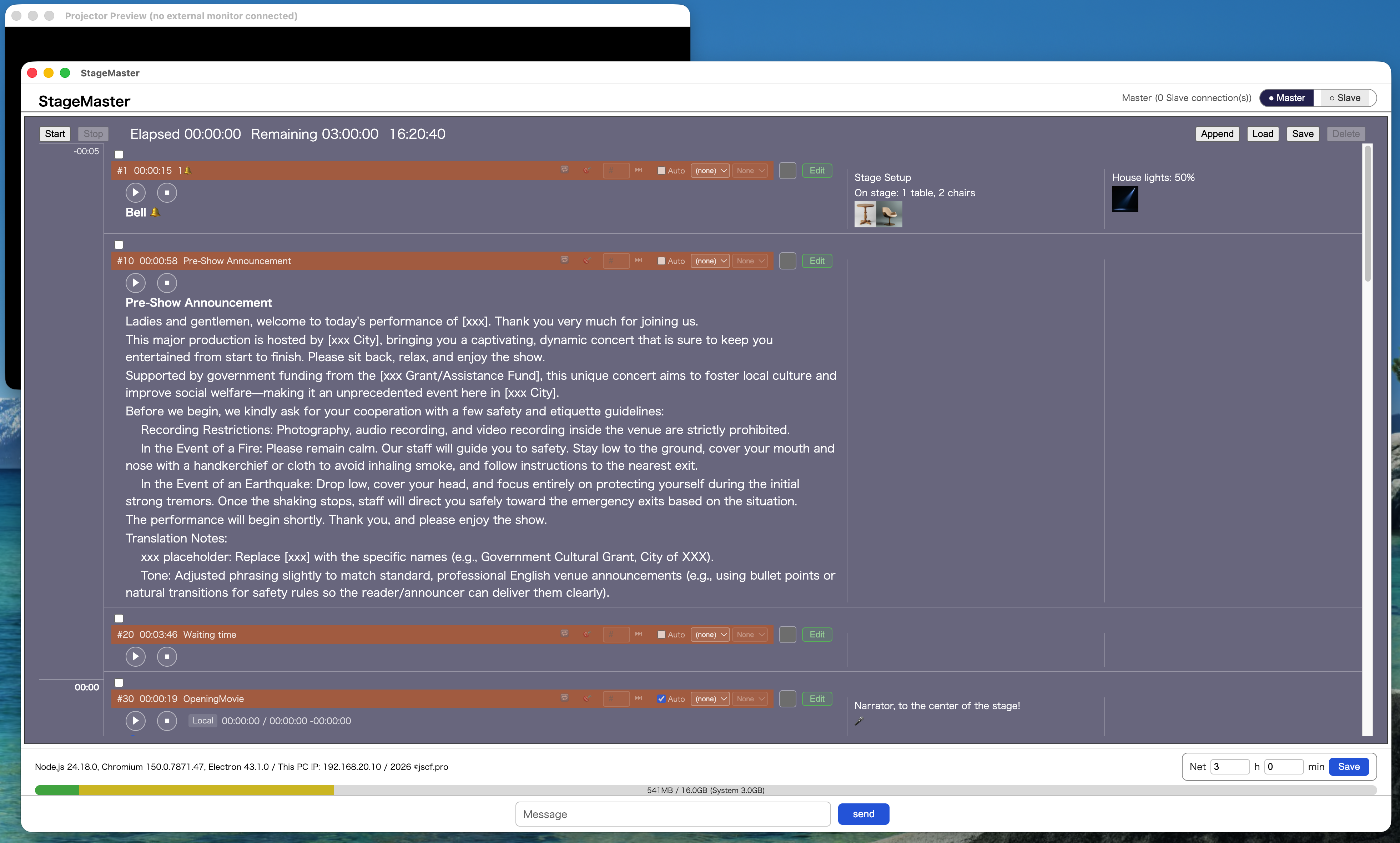
対応するコンテンツ
Text(テキスト):講演原稿、進行メモ
Sound(音声):BGM、効果音、ナレーション
Video(動画):映像、YouTube ストリーミング
2つの役割
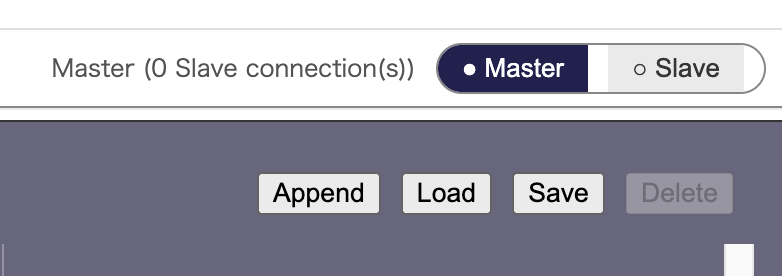
Master:進行操作、編集、ページ管理
Slave:Master の操作に追従(表示専用。ただし Preferences で「同期運転」を ON にすると、Master の再生/停止操作を自機でも実際に再生する運用も可能。詳細は「8. Master/Slave 連携」参照)
2. はじめに
インストール後の初回起動
Mac版は、解凍後、アプリケーションフォルダにドラッグ&ドロップしてインストールしてください。
言語選択:File > Preferences > Select Language(日本語/English)
テーマ選択:View > Style(Default/Light/Dark)
-
タイムライン設定:File > Preferences > Timeline Settings
開始時刻:開演前(マイナス値)or 開演後(プラス値)
終了時刻:HH:MM:SS
間隔:分単位
3. 基本操作フロー
ステップ 1:新規作成または読込
新規作成:File > New  または  Cmd/Ctrl+N
既存ファイル読込:File > Load  または  Cmd/Ctrl+O
ステップ 2:ページ(シーン)追加
Append ボタンをクリック → ダイアログ表示
-
以下を設定:
ページ番号:手動入力(数値、必須)
タイトル:ページ名
長さ:HH:MM:SS(再生予定時間)
種別:text / sound / video
ステージメモ:舞台指示(Markdown対応、画像アイコン挿入も可)
照明メモ:照明指示(Markdown対応、画像アイコン挿入も可)
内容/ファイル:種別ごとに異なる(下記参照)
Save → ページ追加完了
ステップ 3:複数ページ(シーン)追加
上記を繰り返す(Append → 入力 → Save)
アイコン挿入機能(ステージ/照明メモ)
ステージメモ・照明メモの各入力欄下部にある「アイコン挿入」ボタンから、画像アイコンを文章に埋め込めます。
アプリ本体と同じ場所に自動作成される
StageMasterIconsフォルダへ、画像ファイル(PNG/JPG/GIF/WEBP/SVG)を追加しておく入力欄下の「アイコン挿入」ボタンをクリック → フォルダ内のアイコン一覧がダイアログで表示される
挿入したいアイコンをダブルクリック → カーソル位置に埋め込まれる(例:
(~/StageMasterIcons/icon0001.png))一覧表示では、埋め込んだ位置に画像アイコンが文字と並んで表示される
フォルダに画像が1つも無い場合は、ダイアログにフォルダの場所が案内表示される
ステップ 4:ファイル保存
File > Save  または  Cmd/Ctrl+S
→ .stg ファイルとして保存(ZIPファイル形式)
ステップ 5:本番当日
File > Load → 保存した .stg ファイルを開く
Start ボタン → 進行タイマー開始
4. 3つのコンテンツタイプ詳細
4.1 Text(テキスト)
用途:講演原稿、進行メモ、スライド説明
設定項目:
長さ:読み上げ時間の目安(「目安」ボタンで自動計算)
内容:テキストエリアに入力
Markdown対応:
# 見出し1、## 見出し2、### 見出し3**太字**- 箇条書き[red]赤文字[/red](色指定:red/blue/green/yellow/orange/purple)[文字](https://...)(リンク)
リンクのクリック動作:
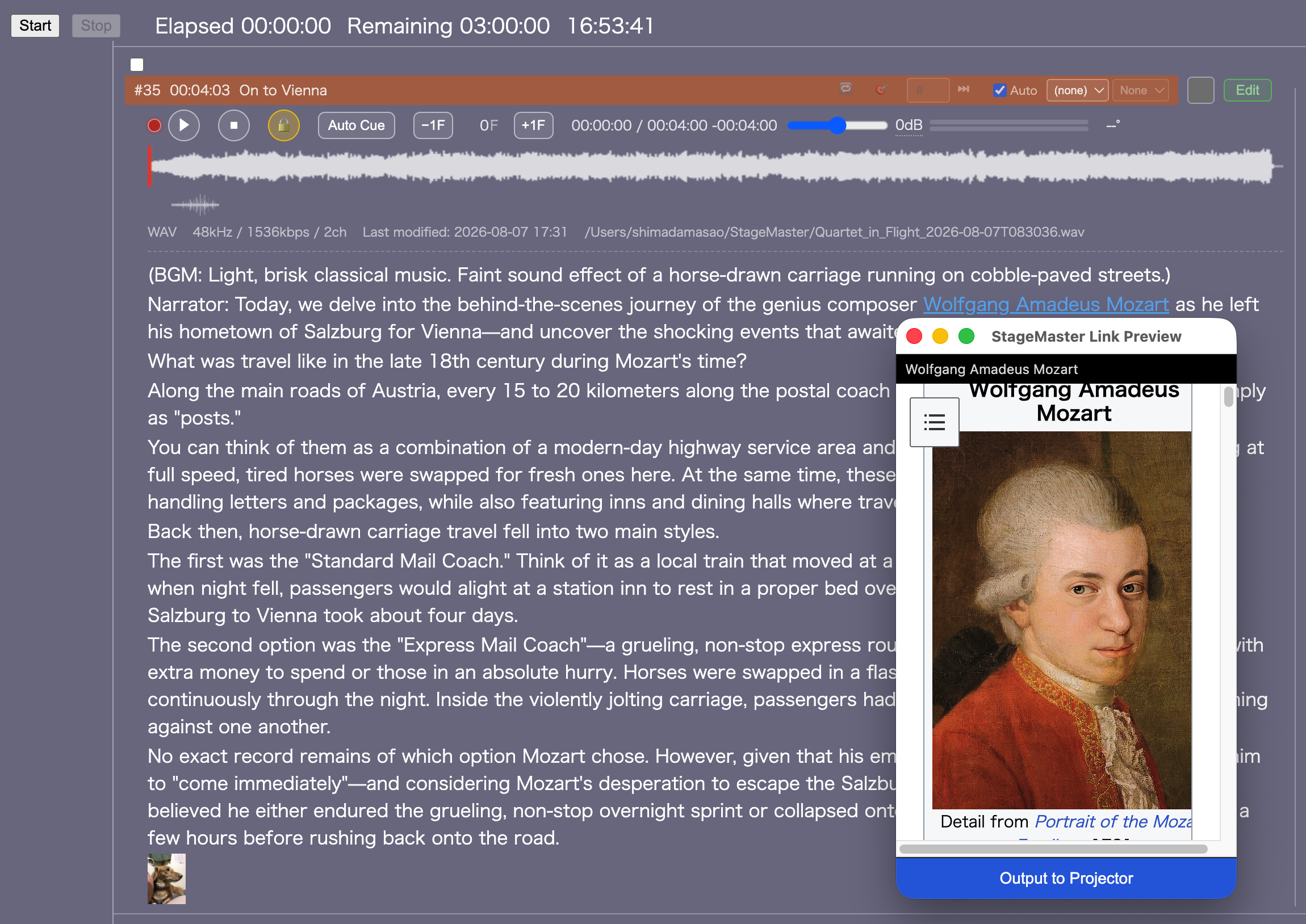
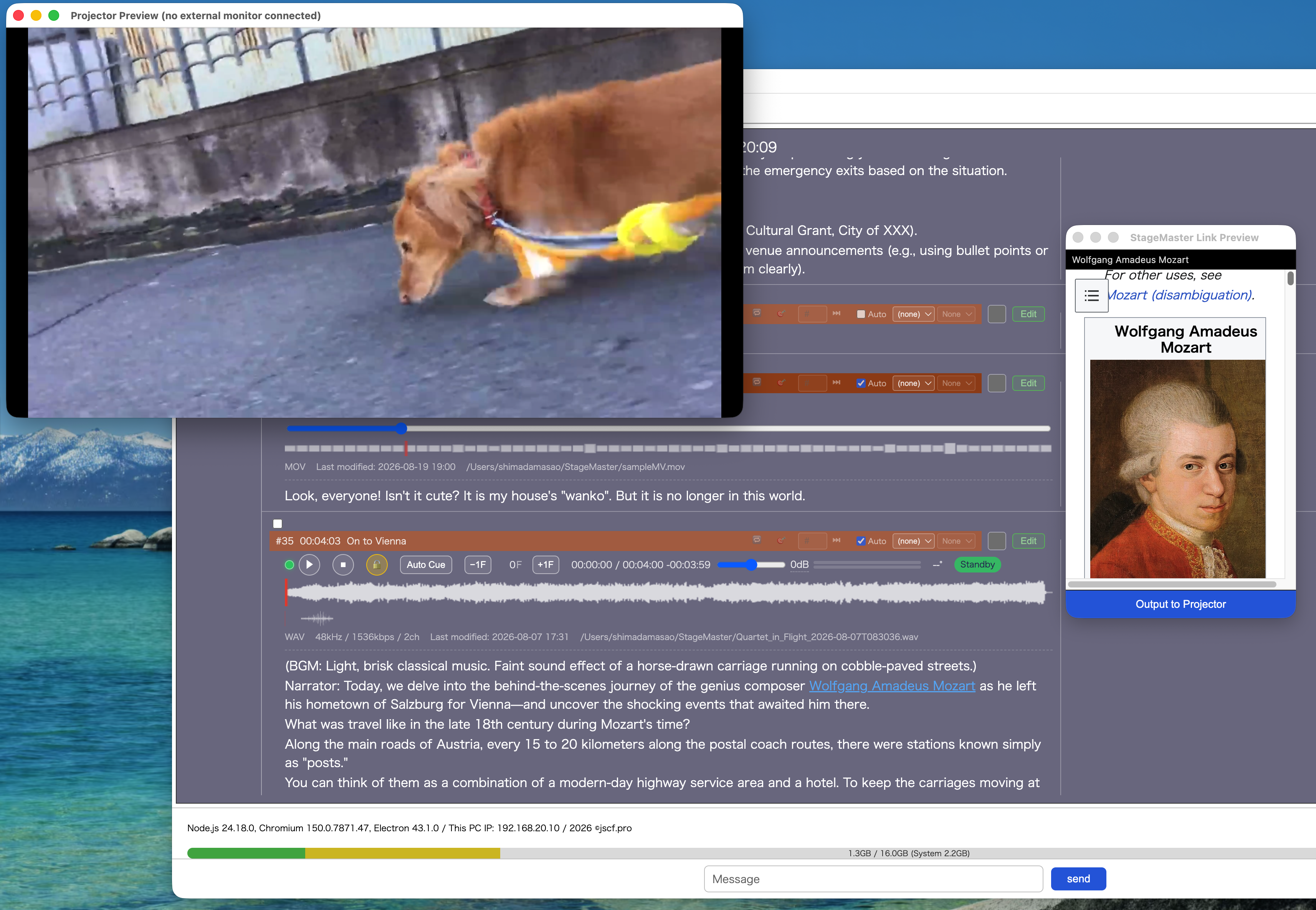
一覧表示中のリンクをクリックすると、300×480程度のミニプレビューダイアログが開き、リンク先のページがその場でプレビュー表示されます
ダイアログ最下部の「プロジェクターに出力」ボタンを押すと、同じページを外部モニター(投影用ウィンドウ)にも表示できます(動画/YouTube投影と同じ画面を使用)
リンク先サイトによっては埋め込み表示が禁止されており、プレビュー・投影とも表示できない場合があります(X/Twitter、Google、Facebookなど)
再生:
再生ボタン → 設定した長さ分のタイマーが起動
タイマー終了後、自動進行モード設定があれば自動遷移
4.2 Sound(音声)
用途:BGM、効果音、ナレーション
必須項目:
ファイル選択:MP3/WAV/AIFF(アップロード自動波形生成)
便利な機能:
| 機能 | 説明 |
|---|---|
| Cue-in | 開始位置を指定(波形ドラッグで設定) |
| Lock | cue-in位置を確定(保存後も同じ位置から再生) |
| Auto Cue | 無音部分の終わりを自動検出 |
| Gain | 出力ゲイン調整(dB単位、キュー毎) |
| スタンバイ | Lock済みなら、再生ボタン=即再生(「スタンバイ」表示) |
メーターバー:L/R各チャンネルのレベル表示
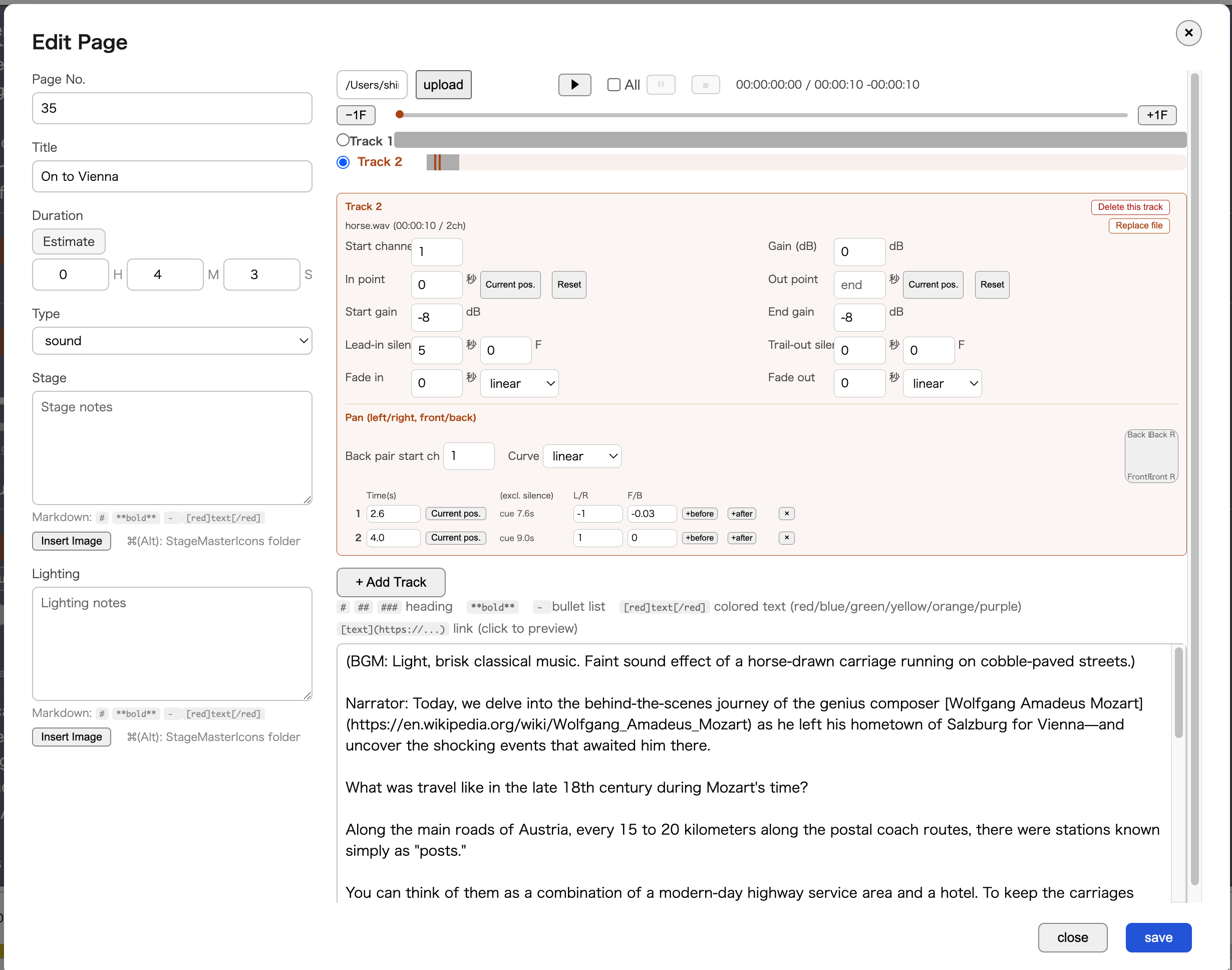
マルチトラック編集:1つのキューに複数の音声トラックを重ねて配置できます(追加トラック)。編集ダイアログのトラックごとの詳細パネルで、以下を個別に設定可能です。
試聴プレイヤー:トラック単体を編集中にその場で再生確認
In/Outトリム:素材の再生開始・終了位置を波形上で指定
フェード:フェードイン/フェードアウトの時間を設定
Pan(左右・前後の定位):時間経過に応じて音の定位を動かせます。
左右(L/R)・前後(Front/Back) をそれぞれキーフレームで指定し、時間とともにクロスフェードさせられます
ジョイスティックパッドUI:X軸=左右、Y軸=前後として、パッド上のドラッグで直感的に定位を指定できます
4ch/6ch出力時、前後方向の定位は後方チャンネル(3-4ch等)への配分として反映されます
4.3 Video(動画)
用途:映像、YouTube配信
ファイル選択:
ローカル:MP4/MKV等(ファイルアップロード)
YouTube:URL入力 → ストリーミング再生(インターネット接続が必要)
4.4 DAW連携(MCU MIDI送信)
用途:キューの再生開始と連動して、外部DAW(録音・音響ソフト)へ録音開始などのMIDIコマンドを送る(種別を問わず、どのページにも設定可能)
設定項目(一覧の各ページ行、自動進行アイコン🔁/🎯/⏭の隣):
DAW名:起動中のDAWから選択(表示ラベルのみで、送信先ポートには影響しません)
アクション:再生 / 録音 / 停止(DAW名が「(未設定)」のままだと選択不可)
動作:このキューの再生が始まると、選んだアクションに対応するMackie Control Universal(MCU)形式のMIDIコマンドを、Preferencesで設定した1つのMIDI出力ポートへ送信します。DAWごとに送信先ポートを切り替える機能ではありません。
事前準備が必要です:このアプリ自体は仮想MIDIポートを作成しません。事前に、macOSは「Audio MIDI設定」のIACドライバ、WindowsはloopMIDI等で仮想MIDIポートを作成し、DAW側のMCUコントロールサーフェス入力にそのポートを割り当ててください。ポート自体の選択は「14. 設定変更方法」を参照。
5. 再生制御
再生ボタンの使い方
1回目クリック:再生開始
Text:タイマー起動
Sound/Video:再生開始
再生中にクリック:
ボタン表示「⏸」に変化 → 一時停止
1回目のクリックで黄色警告表示 → 2回目のクリックで確定(誤操作防止)
停止ボタン「⏹」:
同様に2段階確認(1回目=警告 → 2回目=確定)
フレーム操作(Sound/Video)
−1F ボタン:1/30秒戻す
+1F ボタン:1/30秒進める
押しっぱなしで連続操作可能
6. 自動進行機能(リハーサル用)
3つのモード
| モード | 記号 | 動作 | 使用例 |
|---|---|---|---|
| Loop | 🔁 | 同じページを繰り返し再生 | 待機BGM、スライドショー |
| Goto | 🎯 | 指定ページ番号へジャンプ | 条件分岐、特定シーンへ戻る |
| Next | ⏭ | 次のページへ自動遷移 | 順序通りの進行 |
設定方法
各ページの自動進行ボタン(🔁 / 🎯 / ⏭)をクリック
1回目:モード ON
2回目:モード OFF(none に戻す)
Goto 選択時:隣の数値入力欄で移動先ページ番号指定
重要な制限
Start ボタンで進行タイマーが起動している間、自動進行(Loop/Goto/Next の3モード)は無効化される
理由:本番中に意図しない自動転換を防ぐ安全策
Stop を押すとリハーサル用の自動進行が復活
⚠️ この制限は上記3モードのみが対象です。下記「自動実行」は名前が似ていますが別機能で、逆にStart中でなければ動作しません(混同注意)
自動進行と自動実行の違い(名前が似ているため要注意)
各ページ行には、自動進行ボタン(🔁/🎯/⏭)とは別に「自動実行」チェックボックスがあります。どちらも「自動で次の動作を起こす」機能ですが、動作する条件が正反対です。
| 自動進行(🔁/🎯/⏭) | 自動実行(チェックボックス) | |
|---|---|---|
| 動作するタイミング | Start OFF(リハーサル中)のみ | Start ON(本番の進行タイマー起動中)のみ |
| 何をする機能か | ページの再生・タイマーが終わった後、次のページへどう繋げるか(ループ/指定ページへ移動/次へ) | Startからの経過時間(または開演前カウントダウン)が、そのページのタイムライン上の予定位置に到達した瞬間、Playボタンを自動で押す |
| 設定場所 | 各ページ行の🔁/🎯/⏭ボタン | 各ページ行の「自動実行」チェックボックス |
7. キーボード操作
| キー | 機能 | 注記 |
|---|---|---|
| ↑ 上矢印 | 前のページへ選択移動 | |
| ↓ 下矢印 | 次のページへ選択移動 | |
| スペースキー | 選択中ページの再生/停止トグル | Master役のみ |
| Cmd/Ctrl+N | 新規ドキュメント | |
| Cmd/Ctrl+O | ファイル読込 | |
| Cmd/Ctrl+S | ファイル保存 |
8. Master/Slave 連携(本番運用)
役割の切り替え
Master(進行操作担当):
ヘッダーの「Master」ボタンをクリック(デフォルト)
通常通り操作
Slave(遠隔表示担当):
ヘッダーの「Slave」ボタンをクリック
Master の IP アドレス入力ダイアログ表示
例:
192.168.0.10入力 → OK自動接続(約3秒間隔でリトライ)
Slave の表示内容
Master のページリスト表示
再生状況・選択行のリアルタイム追従
波形・タイムコード・メーターバー(参考表示)
手動操作は不可(Append/Delete/Startなどの操作ボタンは無効化)
同期運転(Slave機でも実際に音・映像を再生する)
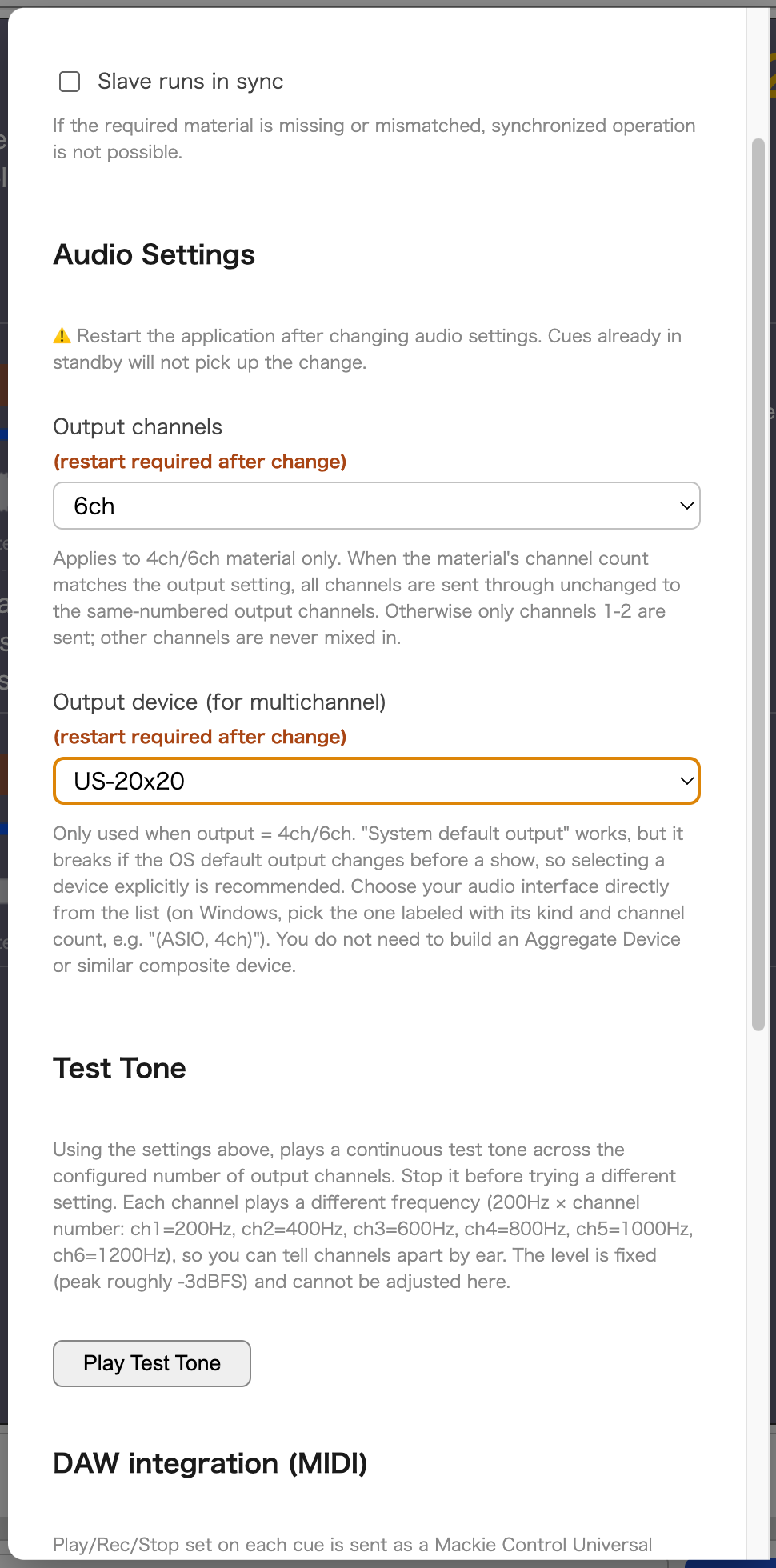
既定では、Slaveは上記の通り「表示のみ」で、Slave機自体からは音も映像も出ません。File > Preferences で 「Slaveは同期運転をする」 をONにすると、Masterで行った再生/一時停止/停止・全停止の操作を、Slave機がそのまま自機で実行し、実際に音や映像を再生する運用に切り替わります(複数会場・複数スクリーンでの同時再生など)。
同期運転を使う前提条件:
Slave機にも、Masterと同じ素材ファイルが(同じファイル名で)用意されている必要があります
必要な素材が揃っていない、またはファイルが一致しない場合は同期運転できません
同期運転の設定は各機(Master/Slave)ごとにPreferencesで個別にON/OFFします
チャット機能
Master ↔ Slave 双方向:最下部中央のメッセージ入力欄
相手からのメッセージ:中央大表示で警告的に表示
手動クローズまで消えない

9. ファイル管理
ファイル保存形式(.stg)
ZIP 圧縮ファイル(音声・動画も含める)
保存時に相対パス自動変換(別 PC での再生対応)
自動保存ファイル
| ファイル | 内容 | 保存先 |
|---|---|---|
| data.json | 最後に開いたキューシート | ユーザーデータフォルダ |
| config.json | タイムライン設定 | ユーザーデータフォルダ |
| settings.json | 言語・テーマ設定 | ユーザーデータフォルダ |
保存先:
macOS:
~/Library/Application Support/StageMaster/Windows:
%APPDATA%\StageMaster\Linux:
~/.config/StageMaster/
10. 画面説明
ヘッダー
タイトル:StageMaster
Master/Slave ボタン:役割切り替え
ステータス表示:接続状態
メイン操作エリア
| ボタン | 機能 |
|---|---|
| Start | 進行タイマー開始 |
| Stop | 進行タイマー停止(2段階確認) |
| Append | 新規ページ追加 |
| Load | ファイル読込 |
| Save | ファイル保存 |
| Delete | ページ削除(削除対象選択後のみ有効) |
各ページ行の背景色
一覧の各ページ行のヘッダー部分(Editボタンの隣)に色ピッカーがあります。クリックして色を選ぶと、そのページ行全体の背景色として即座に反映されます。設定した色は保存され(.stgファイルに保持)、次回読込時も維持されます。「このページは暗転」「要注意」などをページ単体で色分けし、本番中に一覧から視認しやすくする用途を想定しています。
外部モニターの暗転
View > Blackout External Monitor を選択すると、外部モニター(投影用ウィンドウ)の表示に黒いオーバーレイを重ね、瞬時に真っ黒にできます。もう一度選択すると解除され、元の表示(動画/YouTube/Webリンク投影など)に戻ります。動画やナレーションの再生自体は止まりません(見た目だけを隠す操作のため、解除すれば続きがそのまま見えます)。
File メニューの主なコマンド
| コマンド | 機能 |
|---|---|
| Preferences | タイムライン・オーディオ出力・DAW連携(MIDI)・Slave同期運転などの設定 |
| Channel Mixer | 最大3つのステレオ音声ファイルをチャンネルごとに結合し、テストトーンも焼き込んで多ch検証用ファイルを書き出すツール(新規ファイル作成専用。本番再生時の4ch/6chルーティング設定とは別機能) |
| Master Meter | マスター(最終段)のレベルメーターを別ウィンドウで常時表示 |
| Data Folder | 保存データのフォルダを開く |
時刻表示(4行)
経過        00:00:00   ← タイマー開始からの経過時間
残り        --:--:--   ← 設定終了時刻までの時間
            00:00:00   ← 現在の壁時刻
イベント終了予測:--時--分  ← 終了予測時刻
タイムライン
横スクロール可能
各ページがバーで表示(長さ=バーの幅)
現在地マーカー(黒い縦線)をドラッグで時間補正可能
11. トラブルシューティング
Q:音声ファイルが再生されない
-
確認項目
ファイル形式(MP3/WAV/AIFF対応)
Windows/macOSは、既定では同梱のネイティブ再生エンジン(StageMaster CLI)を使用します。mpvは使いません(Linux版、または同梱の実行ファイルが見つからない異常時のみのフォールバックです)。mpvのインストールを促された場合は、上記いずれかの状況になっています
ファイルパスに日本語・特殊文字が無いか
Q:Slave が接続できない
-
確認項目
Master IP アドレスが正しいか(
ipconfig/ifconfigで確認)ファイアウォール設定(ポート 5963 が通信許可されているか)
同じネットワーク上に両機があるか
数秒後に自動リトライが実行される
Q:Slave の同期運転で音が出ない・再生されない
-
確認項目
Preferencesで「Slaveは同期運転をする」がSlave機側でONになっているか
Slave機に、Masterと同じ素材ファイルが同じファイル名で用意されているか(見つからない場合は同期運転できません)
Master/Slaveそれぞれのオーディオ出力デバイス設定(14章参照)が、各機の実機構成に合っているか
Q:YouTube 再生エラー
-
確認項目
インターネット接続確認
YouTube URL が正しいか
本番前にリハーサルで再生確認しておく(本番中の通信断・YouTube 側の再生制限に注意)
Q:ファイル保存時に「ファイルが見つからない」
-
原因
音声/動画ファイルが元の場所から移動・削除された
-
対処
Edit で該当ページを開き、ファイル再選択 → 保存
12. よくある使用シーン
シーン 1:講演会の進行管理
Text(進行台本) + Sound(BGM開演前)+ Video(キーノート映像)を混在
自動進行:Next 設定で順序通り
Cue-in で各音声の開始位置を Lock
Start で本番時刻管理
シーン 2:リハーサル
Start ボタン OFF の状態で自動進行テスト
Loop/Goto で条件分岐確認
問題あれば Edit で修正 → 再テスト
シーン 3:複数会場の同期
Master 機で進行操作
Slave 機で各スクリーン・操作卓での同期表示
チャット機能で各スレッド間で連絡
13. ショートカットキー一覧
Cmd/Ctrl+N   新規ドキュメント
Cmd/Ctrl+O   ファイル読込
Cmd/Ctrl+S   ファイル保存
↑            前のページ選択
↓            次のページ選択
Space        選択中ページの再生/停止(Master のみ)
14. 設定変更方法
言語変更
File > Preferences > Select Language
→ 日本語 / English 選択 → 即座に全画面へ反映
テーマ変更
View > Style
→ Default / Light / Dark 選択
タイムライン再設定
File > Preferences > Timeline Settings
→ 開始時刻、終了時刻、間隔を変更
4ch/6ch(マルチチャンネル)出力の設定
File > Preferences > オーディオ設定
→ 出力チャンネル数:2ch / 4ch / 6ch
→ 出力デバイス(マルチチャンネル用):一覧から選択
4ch/6ch素材(1-2-3-4ch、または1-2-3-4-5-6ch)を、出力インターフェースの対応chへそのまま送る機能です。
出力チャンネル数=2ch(既定):4ch/6ch素材でも1-2chだけを送ります。3ch以降は1-2chへミックスされません(自動ダウンミックスを明示的に回避しています)
出力チャンネル数=4ch/6ch:素材のchと出力設定が一致する場合、全chをそのまま出力の同じ番号のchへ送ります
素材のチャンネル数はWAV/AIFFのヘッダから自動判別します(mp3は仕様上2chまでのため常に2ch扱い)。通常の2ch素材の動作は、この設定に関係なく一切変わりません。20ch規模のインターフェース(TASCAM US-20x20等)でも、6chまでの分離出力を実機で確認済みです。
出力デバイスは必ず明示的に選んでください。「システムのデフォルト出力」のままでも動きますが、本番前にOS側の既定出力が変わると壊れます。
⚠️ 設定変更後はアプリケーションを再起動してください。「出力チャンネル数」「出力デバイス」を変更しても、すでにスタンバイ状態(Lock済みキュー)になっている音源には反映されません。スタンバイは設定変更前の状態で待機を開始しているためです。オーディオ設定を変更したら、必ずアプリケーションを再起動してから確認・本番に臨んでください。
Windowsでマルチチャンネル出力する場合の前提条件
Windows版は既定でネイティブ音声エンジン(ASIO優先、WASAPIはフォールバック)を使用します。以前のバージョンで必要だった VoiceMeeter経由の設定は、通常は不要になりました。
使用するオーディオインターフェースのASIOドライバをインストールする
StageMasterのPreferencesで、出力デバイス一覧からそのインターフェースのASIOデバイス(表示名に
(ASIO, 4ch)のようにch数が入ります)を直接選ぶ
Windowsには「デフォルトのASIO」という概念が無いため、何も選ばなければ既定はWASAPIの2chエンドポイントになります。4ch以上を使うには、必ずPreferencesでASIOデバイスを明示的に選択してください。 同じ機材がASIOとWASAPIの両方の名前で一覧に出ることがありますが、マルチチャンネルで使うのはASIO側です。
8chを超える構成の検証など、より高度なルーティングが必要な場合に限り、従来通りVoiceMeeter(Virtual ASIO)を経由する方法も使えます。
macOSでマルチチャンネル出力する場合の前提条件
「Audio MIDI設定」でインターフェースを含む「機器セット」(Aggregate Device)を作成する
StageMasterのPreferencesで、出力デバイスにその機器セットを選ぶ
インターフェース単体を直接選ぶと、3ch以降が出力されず1-2chへ混ざることがあります。
設定が正しくない場合
上記の前提条件が欠けていると、音は普通に鳴りますが2chへダウンミックスされます。StageMasterはこれを検出して警告を表示します(アプリ起動につき1回)。警告が出たら、出力デバイスの選択と上記の前提条件を確認してください。
本番前に必ずリハーサルでマルチチャンネル再生を確認してください。 ダウンミックスされていても音自体は鳴るため、確認しないまま本番を迎えると気付けません。耳だけでなく、オーディオインターフェース本体の物理メーターで各チャンネルが振れていることを確認してください。
DAW連携(MIDI)の出力ポート設定
File > Preferences > DAW連携(MIDI)
→ MIDI出力ポート:一覧から選択
各ページに設定したPlay/Rec/Stop(「4.4 DAW連携」参照)は、ここで選んだMIDI出力ポートへMackie Control Universal(MCU)形式のコマンドとして送信されます。事前にmacOSは「Audio MIDI設定」のIACドライバ、WindowsはloopMIDI等で仮想MIDIポートを作成し、DAW側のMCUコントロールサーフェス入力にそのポートを割り当ててください(このアプリ自体は仮想ポートを作成しません)。一覧に出ない場合は、仮想MIDIポートが未作成であるか、StageMasterにMIDIへのアクセスが許可されていません。
15. サポート情報
データ保存場所の確認
File > Data Folder
→ OS のファイルマネージャーで data.json / config.json を確認
バージョン情報
Help > About StageMaster
→ Node.js / Chromium / Electron バージョン表示
16. 問合せ・苦情連絡先
ご質問、機能提案、不具合報告などございましたら、以下にお気軽にお問い合わせください。
📧 問合せ先: shimada@jscf.pro
お寄せいただいたご意見は、今後の StageMaster の改善に活かさせていただきます。
StageMaster をご使用いただきありがとうございます。
本説明書に記載されていないご不明な点は、画面右下の「Data Folder」から config.json を確認いただくか、アプリケーション内のヘルプをご参照ください。
17. 免責事項
17.1 ソフトウェアの提供形態・テスト版であること
StageMaster(以下「本ソフトウェア」)は「現状有姿(AS IS)」で提供されます。作成者は、明示・黙示を問わず、商品性、特定目的への適合性、および権利非侵害を含む一切の保証を行いません。本ソフトウェアが中断なく動作すること、エラーが存在しないことについても保証しません。
本ソフトウェアは現在テスト版です。 実務での使用に耐えうるかを検証している段階であり、仕様は予告なく変更されることがあり、不具合が残っている可能性があります。
17.2 責任の制限・補償の否認
本ソフトウェアの使用に関連して事故・損害が発生した場合でも、作成者は一切の補償を行いません。
作成者は、本ソフトウェアの使用または使用不能から生じるいかなる損害についても、責任を負いません。これには以下を含みますが、これらに限られません。
公演・放送・イベント中における、音声または映像の再生失敗、再生中断、意図しない出力
音源・映像素材、進行データ(data.json)、設定(config.json)の破損または消失
オーディオインターフェース等、接続機器の誤動作または損傷
上記に起因する興行上の損失、機会損失、および第三者に対する賠償責任
17.3 使用者の責任
本ソフトウェアは舞台・放送の本番での使用を想定していますが、公演・放送の成否を保証するものではありません。
本番使用にあたっては、必ず十分なリハーサルを行ってください。 実際に使用する機材・音源・進行データで、本番と同じ条件での動作確認をお願いします。特に以下は、設定に不備があっても一見正常に動作するため、注意が必要です。
4ch/6ch(マルチチャンネル)出力:設定に不備があると、音は鳴りますが 2ch へダウンミックスされます(→ 14章「4ch/6ch(マルチチャンネル)出力の設定」)
オーディオ設定の変更後:アプリケーションの再起動が必要です
音源・映像ファイルのパス:ファイルを移動・改名すると再生できません
また、公演の性質・規模に応じて、本ソフトウェアに依存しないバックアップ手段(予備の再生機器等)を用意することを強く推奨します。
17.4 本ソフトウェアのライセンス
本ソフトウェアは Apache License, Version 2.0 の下で提供されます。ライセンス全文は、インストール先の licenses フォルダ内 LICENSE-StageMaster-Apache-2.0.txt に同梱しています。
Copyright (c) 2026 Masao Shimada

Licensed under the Apache License, Version 2.0 (the "License");
you may not use this file except in compliance with the License.
You may obtain a copy of the License at

    http://www.apache.org/licenses/LICENSE-2.0

Unless required by applicable law or agreed to in writing, software
distributed under the License is distributed on an "AS IS" BASIS,
WITHOUT WARRANTIES OR CONDITIONS OF ANY KIND, either express or implied.
See the License for the specific language governing permissions and
limitations under the License.
17.5 第三者製ソフトウェアについて
本ソフトウェアは、以下のオープンソースソフトウェアを同梱・利用しています。これらは本ソフトウェアとは別個のソフトウェアであり、それぞれのライセンスが適用されます。作成者は、これらの動作について責任を負いません。詳細な内訳は、インストール先の licenses フォルダ内 NOTICE.txt に記載しています。
Electron / Chromium / Node.js — MIT License ほか
adm-zip(.stg保存ファイルのZIP読み書き) — MIT License
ws(Master/Slave間通信) — MIT License
[Windows版のみ]NAudio 3.0.0(ネイティブ音声エンジンStageMaster.exeのASIO/WASAPI出力) — MIT License
[Windows版のみ].NETランタイム(StageMaster.exeにself-contained形式で同梱) — MIT License
各オーディオインターフェースのASIOドライバ、および8chを超える構成の検証等で使う場合がある VoiceMeeter(VB-Audio Software 提供)は、本ソフトウェアには含まれません。使用者ご自身で入手・インストールしていただく必要があり、これらの動作についても作成者は責任を負いません。
17.6 素材の著作権について
本ソフトウェアで再生する音源・映像素材に関する権利処理は、使用者の責任において行ってください。YouTube 動画の再生機能を使用する場合は、YouTube の利用規約を遵守してください。作成者は、使用者による権利侵害について一切の責任を負いません。
17.7 輸出管理
本ソフトウェアの輸出、再輸出、および提供にあたっては、日本国の外国為替及び外国貿易法をはじめ、適用されるすべての輸出管理法令を遵守してください。使用者は、経済制裁または禁輸措置の対象となっている国・地域、および取引が禁止されている個人・団体に対して、本ソフトウェアを提供しないことに同意するものとします。
17.8 準拠法
本免責事項は、日本法に準拠し、これに従って解釈されます。ただし、使用者が消費者として居住する国・地域の法令に、契約により排除できない強行規定が存在する場合、当該規定が優先して適用されます。
作成者:Masao Shimada
お問い合わせ:shimada@jscf.pro
Version 1.0 — 2026年8月19日